
Come utilizzare il modello Excel pubblico per importare menù con 1 clic
Il modello Excel pubblico di Menutech semplifica il processo di creazione e organizzazione del tuo menù. Segui questa guida passo passo per scaricare, compilare e caricare il modello.
Passaggio 1: scaricare il modello Excel
- Accedi al tuo account Menutech
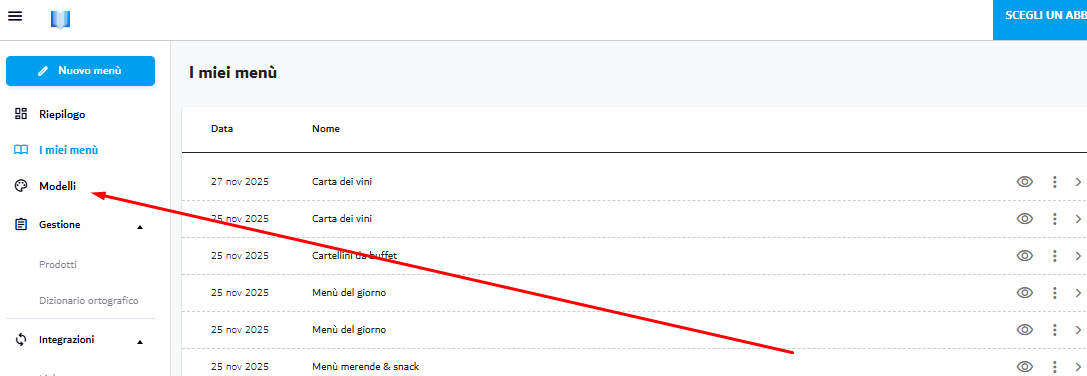
- Vai alla sezione Modelli situata sul lato destro della tua dashboard.
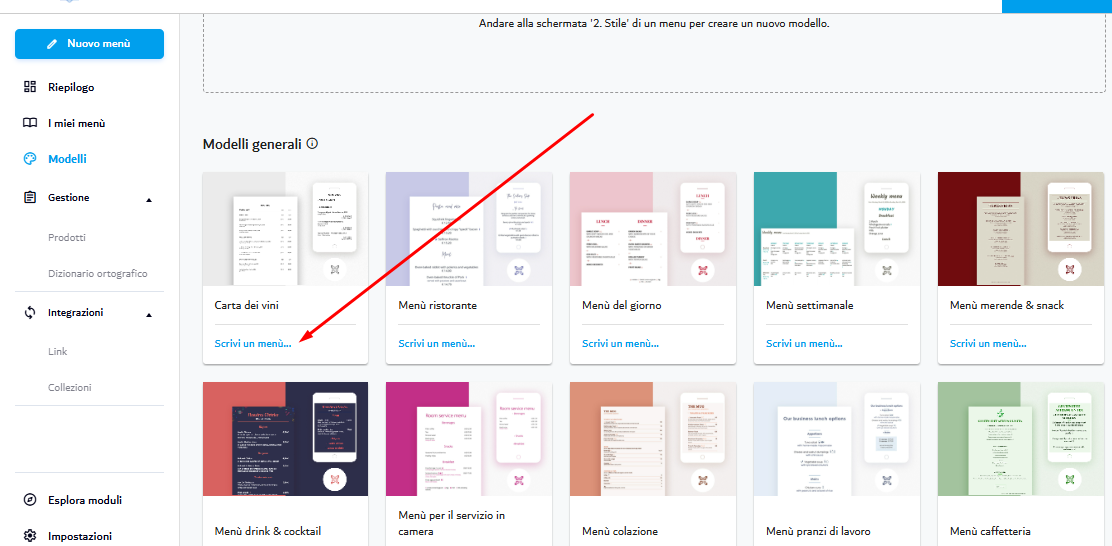
- Fai clic su Scrivi il tuo menù.
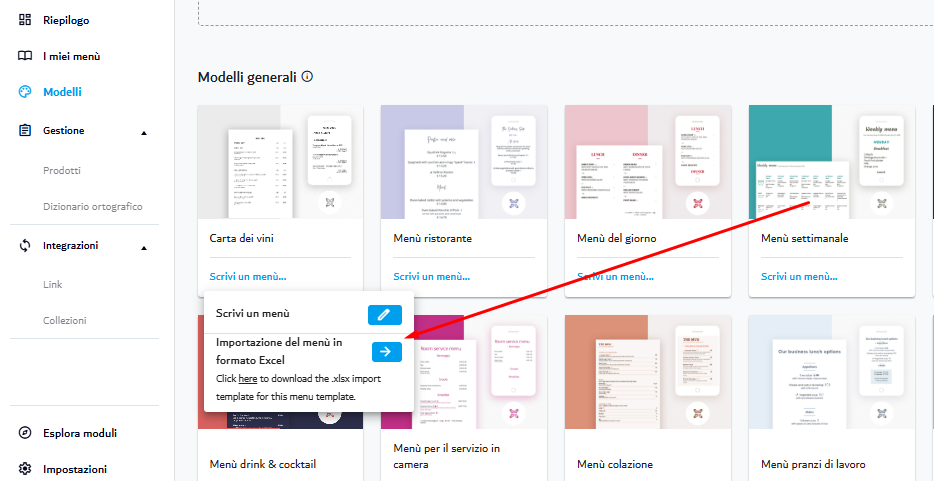
- Scarica il file Excel (.xlsx).
Passaggio 2: aprire e familiarizzare con il modello
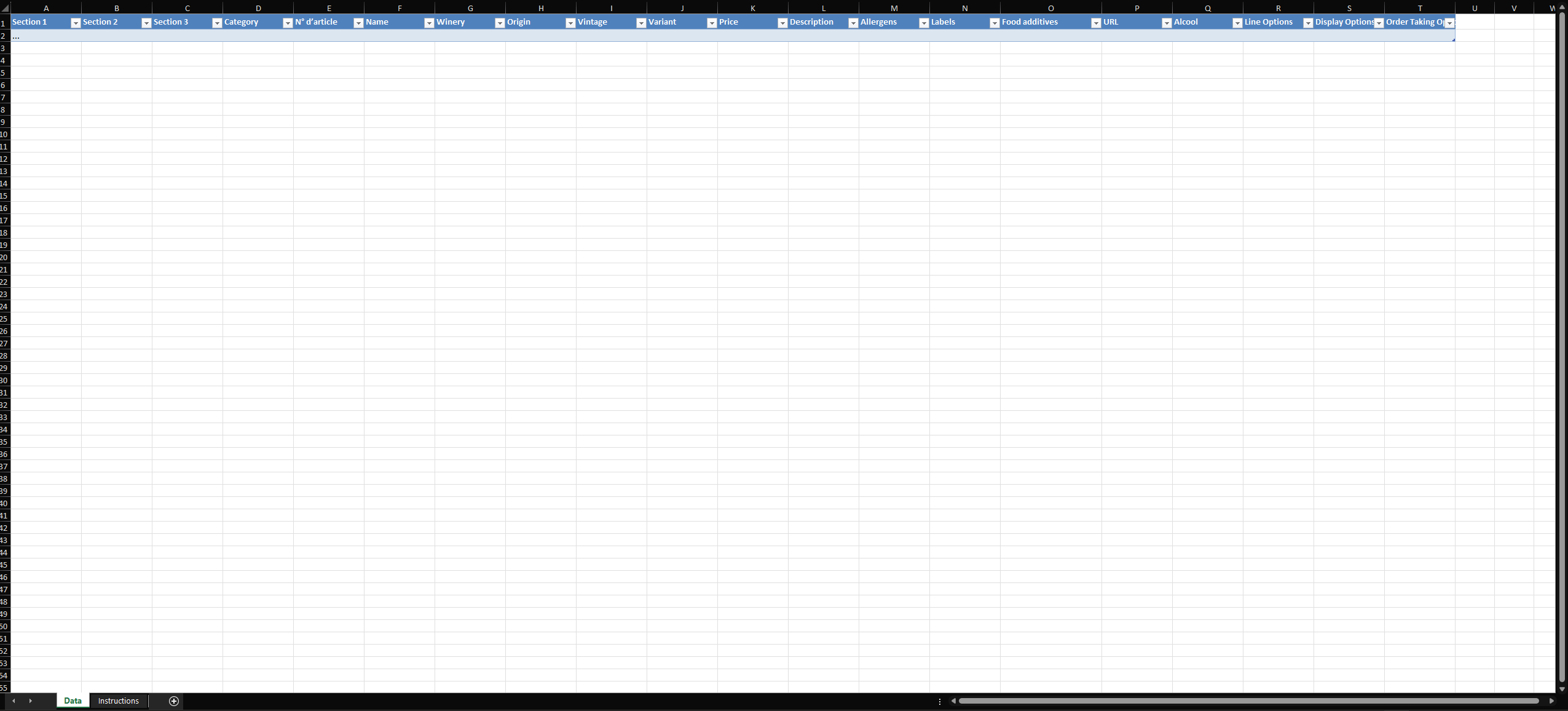
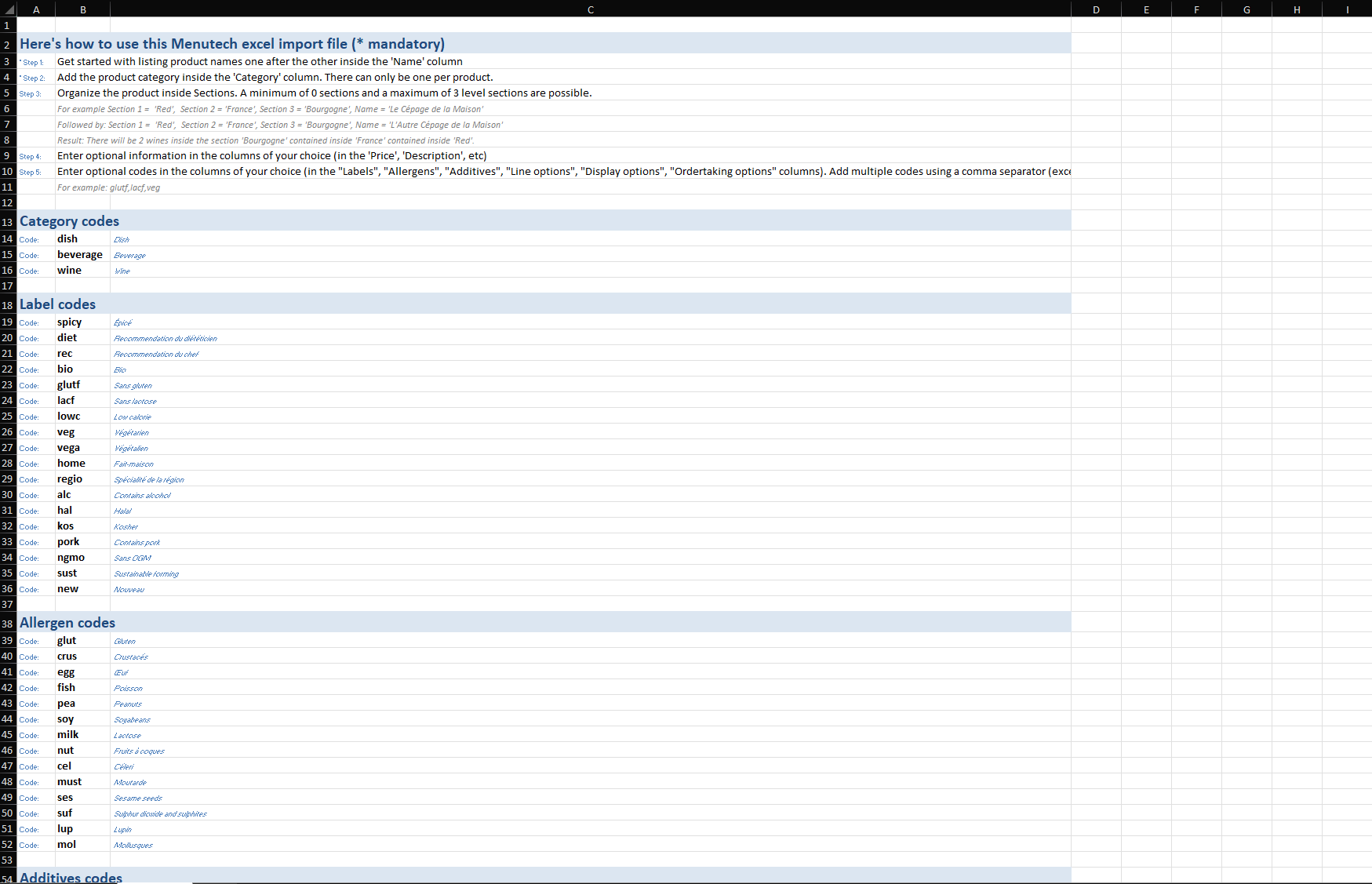
Il modello ha anche una scheda specifica per le istruzioni:
📰Aggiungere nomi di sezione📰
- Sezione 1: aggiungi i nomi delle sezioni nella colonna "Section 1" del file Excel. Assicurati che la prima lettera di ogni nome di sezione sia maiuscola.
- Esempio: antipasti, primi piatti, dessert
Note importanti:
- Aggiungi il nome della sezione appropriato accanto a ogni voce del menù.
- Evita di inserire righe vuote per i nomi delle sezioni; il software genererà automaticamente tutte le sezioni e i prodotti del menù corrispondenti.
- Puoi anche iniziare scrivendo manualmente il menù nella schermata Scrivi per stabilire la struttura, quindi esportarlo nel file Excel in modo da avere una rappresentazione visiva del menù quando compili il modello Excel.
- Sottosezioni:
- Se il menù include sottosezioni (livello 2), aggiungile nella colonna "Section 2".
- Per ulteriori sottosezioni (livello 3), usa la colonna "Section 3".
- Consiglio utile: puoi anche iniziare scrivendo manualmente il menù nella schermata Scrivi per stabilire la struttura, quindi esportarlo nel file Excel. Questo ti dà una rappresentazione visiva del menù quando compili il modello.

📜Aggiungere categorie📜
- Definire categorie: aggiungi la categoria appropriata per ogni voce del menù nella colonna "Category". Le categorie includono:
- Dish (piatto)
- Beverage (bevanda)
- Wine (vino)
- Nota speciale per le bevande: il campo "Vintage" (annata) è supportato solo per i vini, non per le bevande.
🖋️Aggiungere nomi di prodotto🖋️
- Aggiungere nomi: aggiungi i nomi dei prodotti nella colonna "Name".
- Assicurati che i nomi dei prodotti seguano la capitalizzazione della frase (solo la prima parola è maiuscola).
- Importante: i prodotti con lo stesso nome devono avere prezzi, allergeni e descrizioni identici. Se hai più prodotti con lo stesso nome ma dettagli diversi, inserisci solo il nome e lascia vuoti gli altri campi. I dettagli possono essere aggiunti successivamente tramite l'app.
📜Aggiungere prezzi e varianti📜
- Prezzo: inserisci il prezzo per ogni voce nella colonna "Price".
Varianti: se il menù originale mostra i prezzi con nomi/descrizioni, aggiungili nella colonna "Variant".
🖋️Aggiungere la descrizione🖋️
- Aggiungere descrizioni: copia le descrizioni dei prodotti nella colonna "Description".
Aggiungere gli allergeni
- Dichiarare allergeni: aggiungi gli allergeni nella colonna "Allergens", separati da virgole (esempio: 1,2,3).
- Usa i seguenti codici:
| Numbers | Menutech Code |
|
|---|---|---|
| 1 | glut |
|
| 2 | crus |
|
| 3 | egg |
|
| 4 | fish |
|
| 5 | pea |
|
| 6 | soy |
|
| 7 | milk |
|
| 8 | nut |
|
| 9 | cel |
|
| 10 | must |
|
| 11 | ses |
|
| 12 | suf |
|
| 13 | lup |
|
| 14 | mol |
|
📋Aggiungere etichette📋
- Etichette speciali: aggiungi le etichette nella colonna "Labels" ("Etichette") (esempio: veg, vega, lacf)
- Usa questi codici:
| Symbols | Menutech Code |
| V | veg |
| VG | vega |
| GF | glutf |
| LF | lacf |
📜Colonne aggiuntive📜
- Seconde varianti di prezzo:
- Per più varianti di prezzo, aggiungi colonne alla fine del foglio di calcolo:
- "Variant 2"
- "Price 2" Importante: mantieni l'ordine specifico di varianti e prezzi come da modello originale.
- Per più varianti di prezzo, aggiungi colonne alla fine del foglio di calcolo:
Traduzioni:
- Se sono richieste traduzioni, aggiungi colonne aggiuntive per ogni lingua (ad es. "en" per inglese, "it" per italiano, ecc.).
- Le traduzioni dovrebbero includere solo i nomi di piatti/bevande, non le descrizioni.
- Aggiungi le colonne delle traduzioni dopo la colonna "Alcohol".

🍷Aggiungere vini🍷
- Campi specifici per i vini:
- Usa la categoria "Wine" nella colonna "Category". Includi:
- Name (nome)
- Description (descrizione)
- Winery (cantina)
- Origin (origine)
- Vintage (annata)
- Aggiungi varianti di prezzo per calice e bottiglia secondo necessità.
- Usa la categoria "Wine" nella colonna "Category". Includi:
🖋️Passaggi successivi🖋️
- Rivedi il file Excel per individuare informazioni mancanti o errate.
- Aggiungi eventuali righe mancanti per voci trascurate.
- Importa il tuo menù su Menutech seguendo i passaggi menzionati in questo articolo.