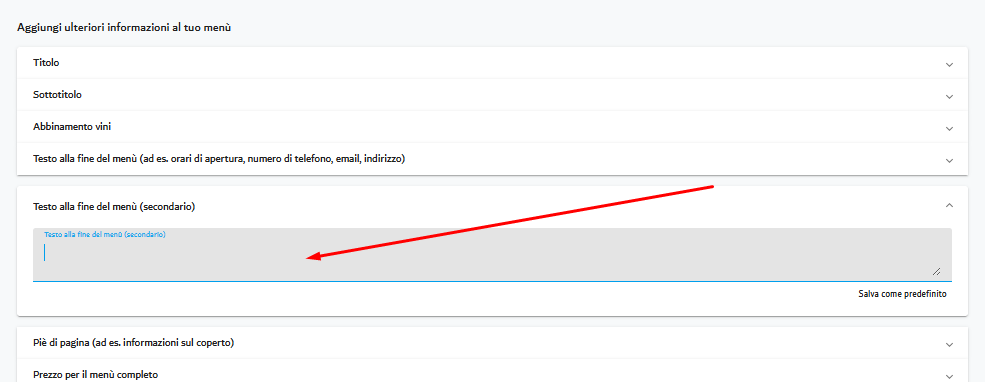
Personalizzazione di intestazione e piè di pagina e posizionamento del logo
Menutech offre strumenti potenti per aiutarti a personalizzare l'aspetto del tuo menu, permettendoti di dare vita anche alle idee più creative. Questa guida ti accompagnerà nell'adattamento delle impostazioni di intestazione, piè di pagina e logo del tuo menu, garantendo un layout professionale e visivamente accattivante.
🖼️Personalizzazione del logo🖼️
Vuoi aggiungere il tuo logo? Sei fortunato! Puoi farlo con Menutech per mostrare con orgoglio il tuo bellissimo logo su qualsiasi menu che crei😊
🖼️ Inserire il tuo logo 🖼️
Per inserire il tuo logo dalla schermata delle impostazioni, segui questi passaggi:
- Vai alle impostazioni.
- Scorri verso il basso fino a "Il tuo logo".
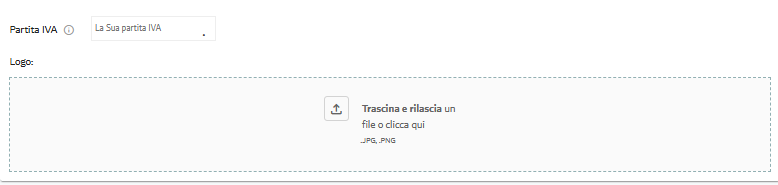
- Carica il tuo logo.
Per inserire il tuo logo dalla schermata Style, segui questi passaggi:
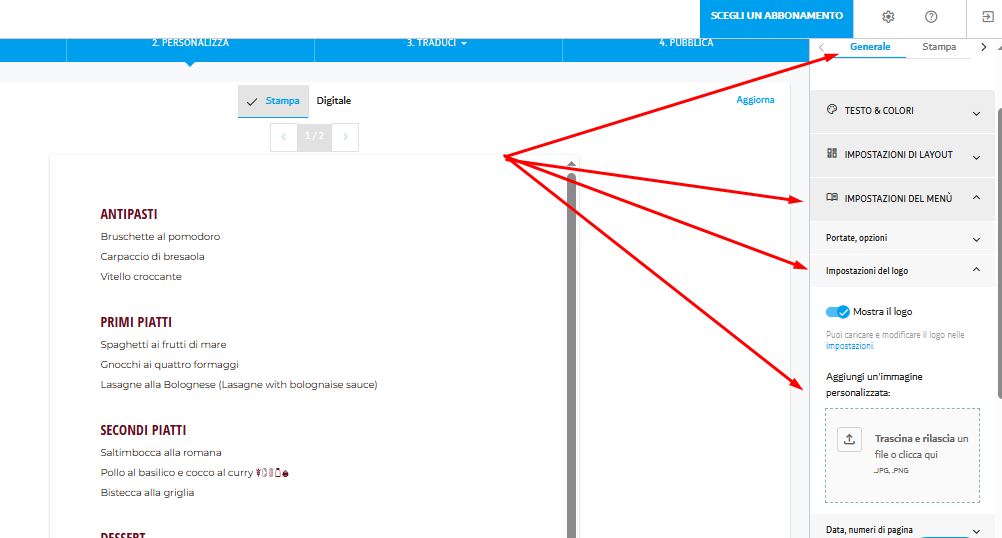
- Vai alla scheda Generale.
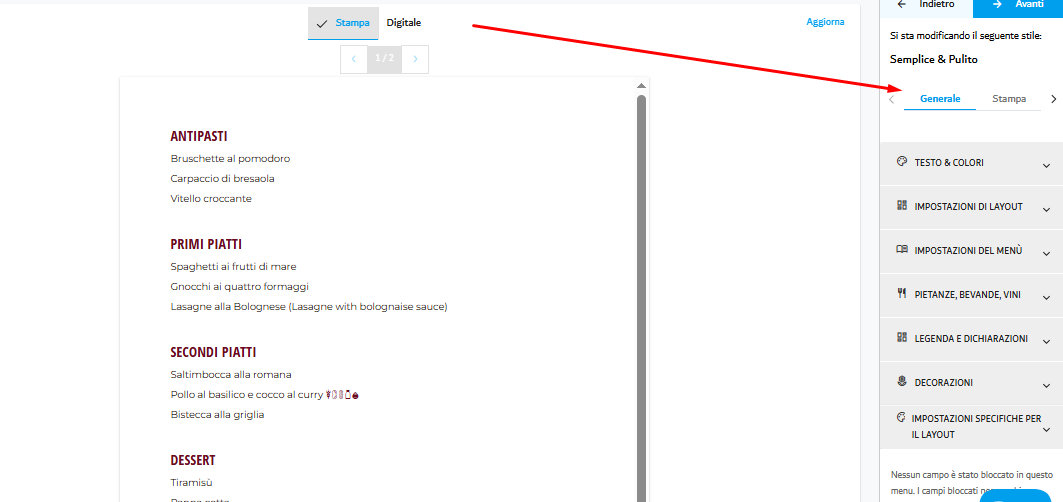
- Seleziona Impostazioni del menù.
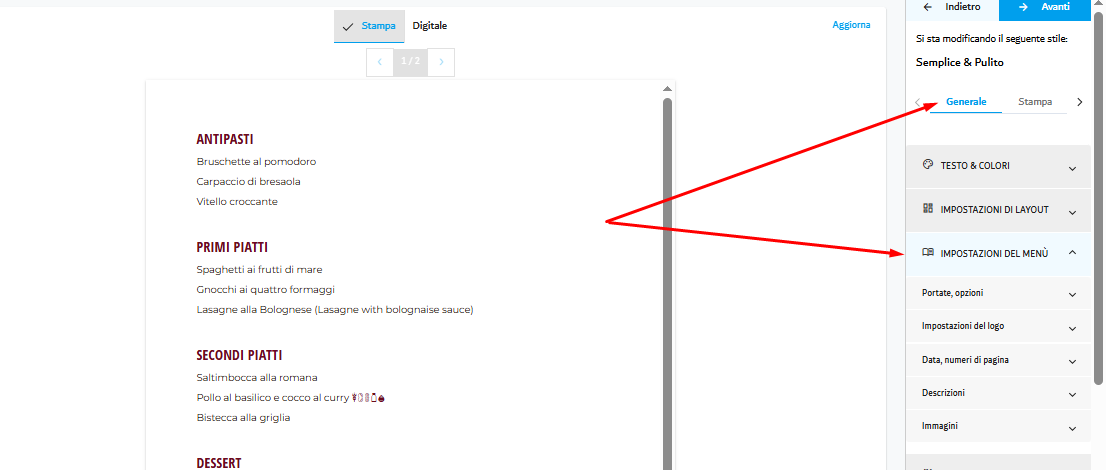
- Clicca su Impostazioni del logo.
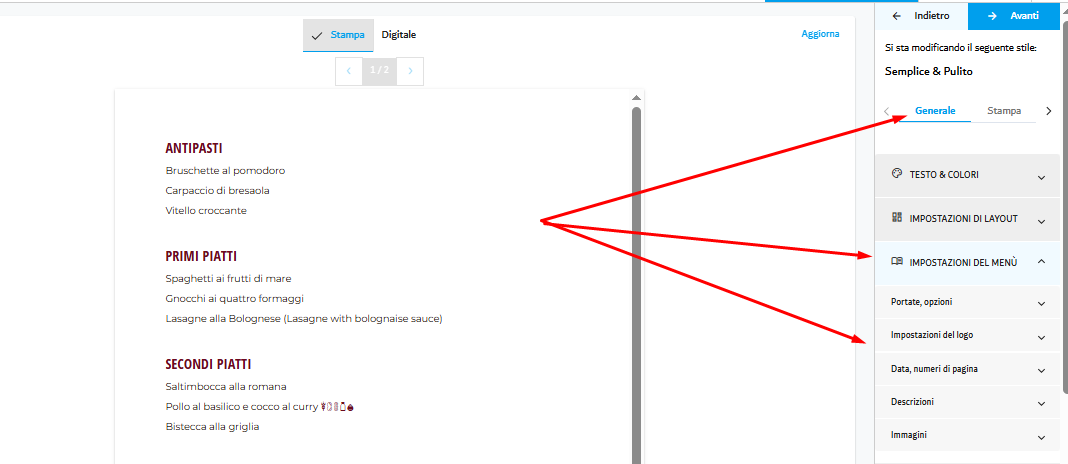
- Puoi trascinare e rilasciare il logo e cliccare su "mostra il tuo logo" per attivarlo.
Dimensione e posizione del logo
Puoi posizionare il tuo logo sia nella parte superiore che inferiore dell'intestazione e regolarne le dimensioni. Questa flessibilità ti permette di personalizzare il tuo logo in modo che si adatti meglio al design e al layout complessivo del tuo menu.
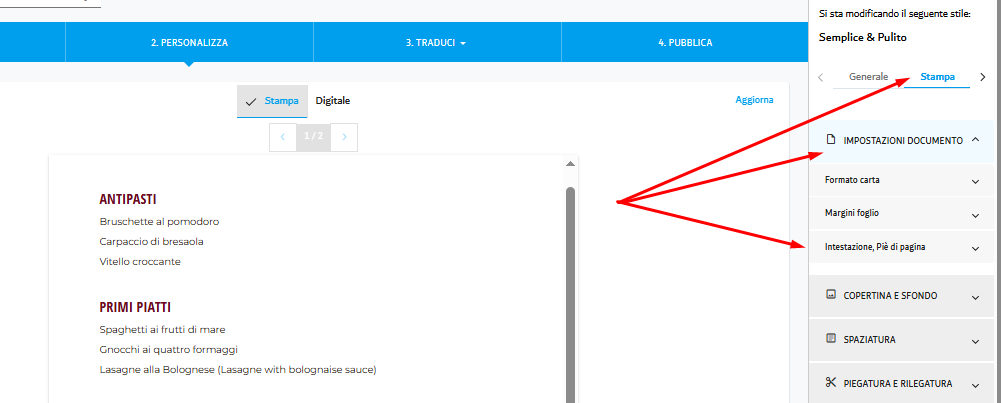
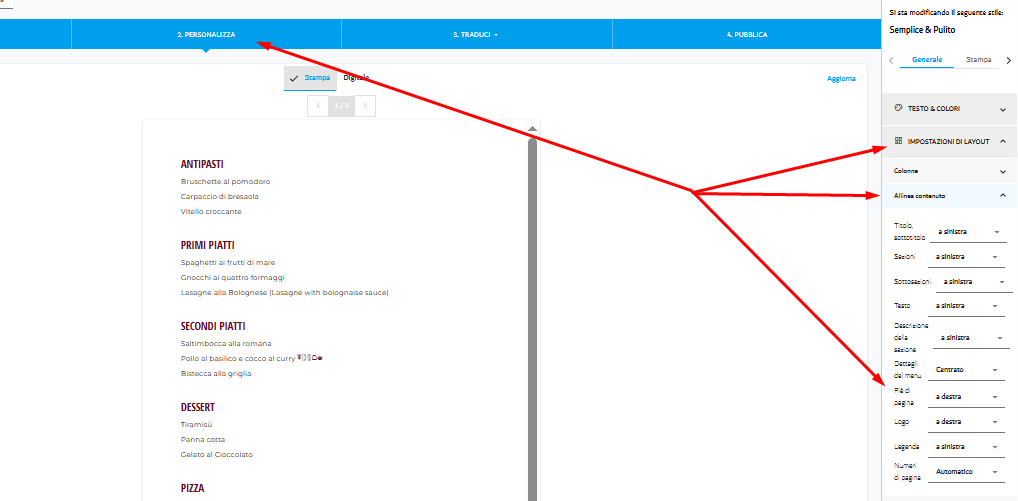
Per accedere alle impostazioni di posizionamento del logo, segui questi passaggi:
- Vai alla scheda Stampa.
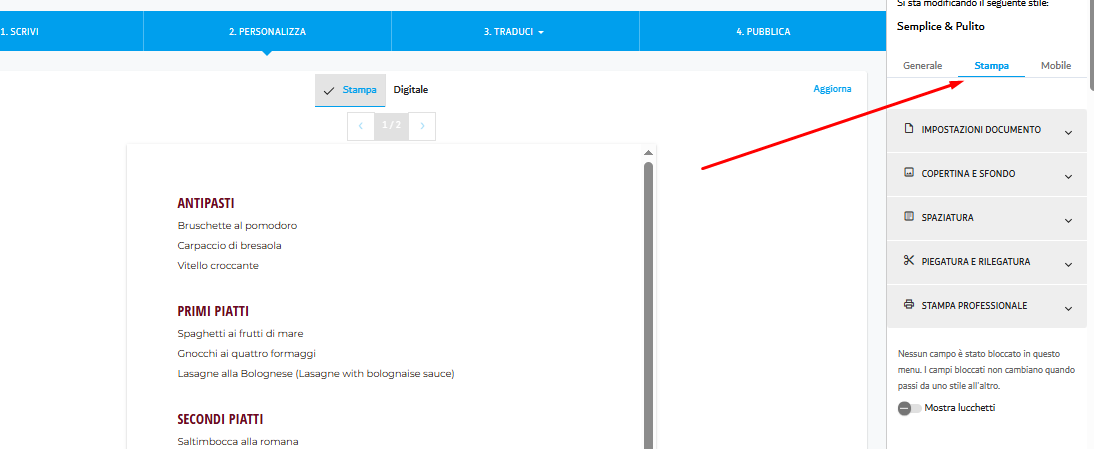
- Seleziona Impostazoni Documento.
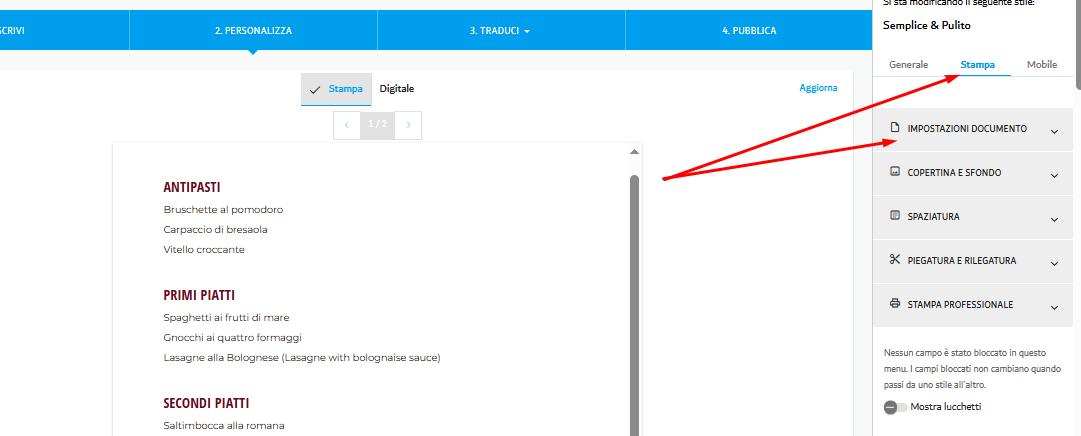
- Clicca su Intestazione, Piè di pagina.
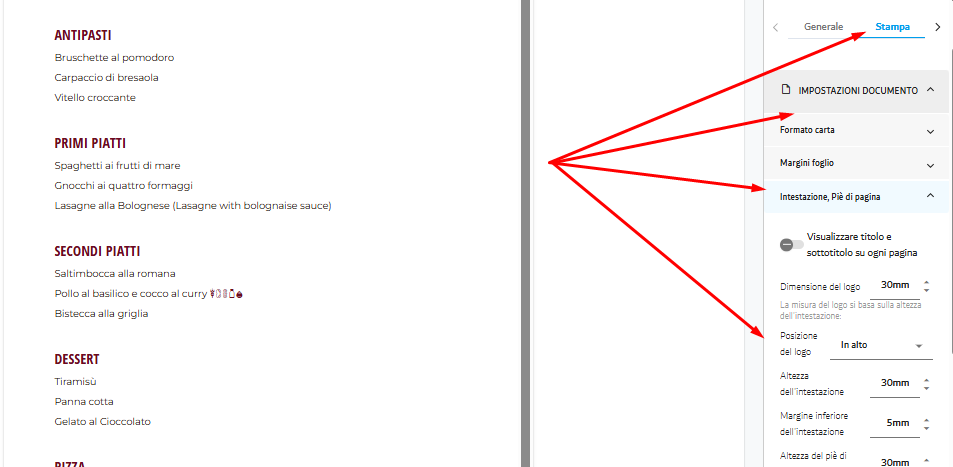
- Imposta dimensione e posizione del tuo logo.
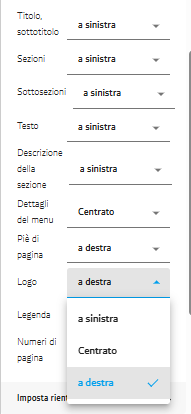
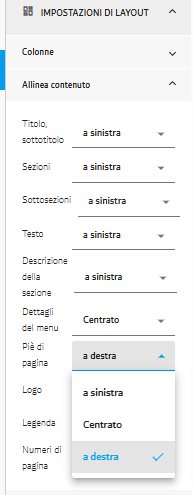
Regolare l'allineamento:
- Puoi anche regolare l'allineamento della nota a piè di pagina secondo le tue preferenze:
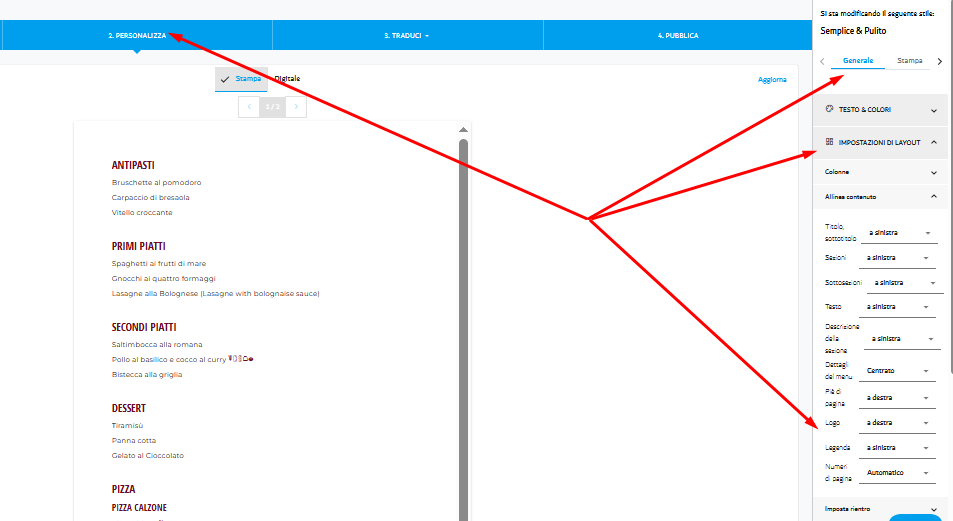
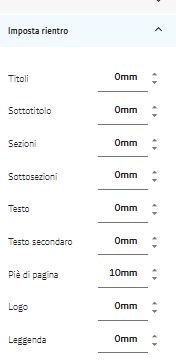
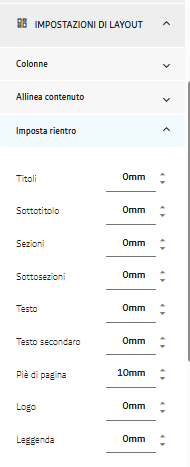
Regolare il rientro:
- Hai l'opzione di personalizzare la spaziatura del logo secondo le tue preferenze:
📐Personalizzazione dell'intestazione📐
Accedere alle impostazioni dell'intestazione
Per accedere alle impostazioni dell'intestazione, segui questi passaggi:
- Vai alla scheda Stampa.
- Seleziona Impostazoni Documento.
- Clicca su Intestazione e piè di pagina.
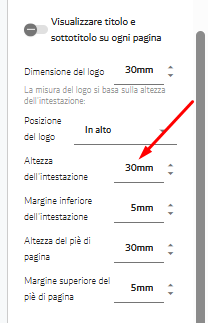
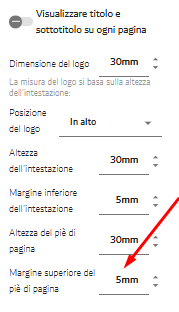
Altezza dell'intestazione
L'altezza dell'intestazione può essere personalizzata per adattarsi al design del tuo menu. Inserisci l'altezza desiderata in millimetri (mm). L'altezza dell'intestazione determina lo spazio allocato per il tuo logo e qualsiasi contenuto aggiuntivo dell'intestazione.
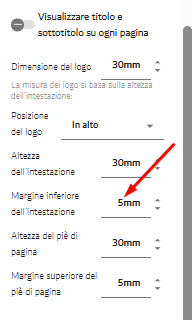
Margine inferiore dell'intestazione
Il margine inferiore dell'intestazione è lo spazio tra il fondo dell'intestazione e l'inizio del contenuto del tuo menu. Impostare un margine appropriato assicura una separazione pulita tra l'intestazione e le voci del menu. Inserisci il margine desiderato in millimetri (mm).
↕️Personalizzazione del piè di pagina↕️
Accedere alle impostazioni del piè di pagina
Per accedere alle impostazioni del piè di pagina, segui questi passaggi:
- Vai alla scheda Stampa.
- Seleziona Impostazoni Documento.
- Clicca su Intestazione e piè di pagina.
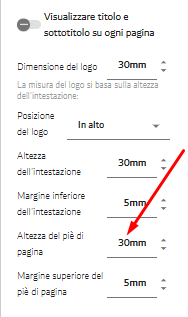
Altezza del piè di pagina
Simile all'intestazione, l'altezza del piè di pagina può essere regolata per adattarsi alle tue esigenze di design. Inserisci l'altezza desiderata in millimetri (mm). Il piè di pagina è tipicamente usato per informazioni aggiuntive come dettagli di contatto, link ai social media o disclaimer legali.
Margine superiore del piè di pagina
Il margine superiore del piè di pagina è lo spazio tra la fine del contenuto del tuo menu e la parte superiore del piè di pagina. Questo margine aiuta a mantenere un aspetto pulito e organizzato per il tuo menu. Inserisci il margine desiderato in millimetri (mm).
Regolare l'allineamento:
- Puoi anche regolare l'allineamento della nota a piè di pagina secondo le tue preferenze:
Regolare il rientro:
- Hai l'opzione di personalizzare la spaziatura della nota a piè di pagina secondo le tue preferenze:
📝 Aggiungere una nota a piè di pagina o un testo alla fine del menu 📝
Come accedervi
Per aggiungere una nota a piè di pagina o un testo alla fine del menu, segui questi passaggi:
1-Vai alla schermata di scrittura.
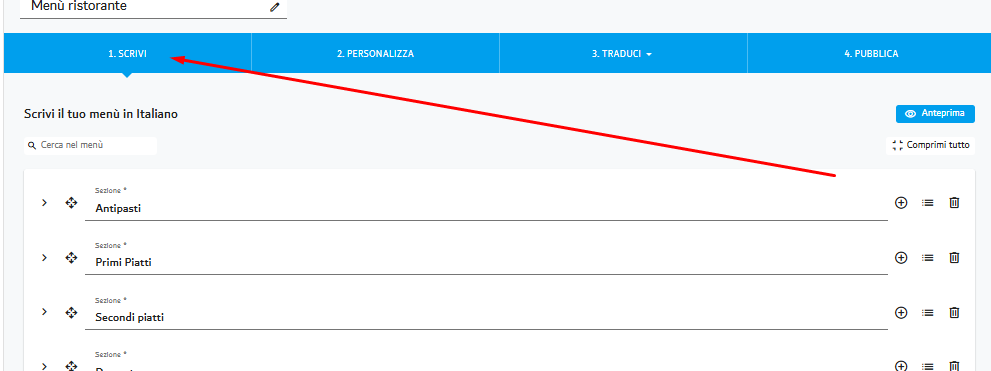
2-Scorri verso il basso per trovare tre schede:
- Testo alla fine del menu (ad es., orari di apertura, dettagli di contatto),
- Testo alla fine del menu (secondario),
- Nota a piè di pagina (ad es., "prezzi IVA inclusa, servizio discrezionale").
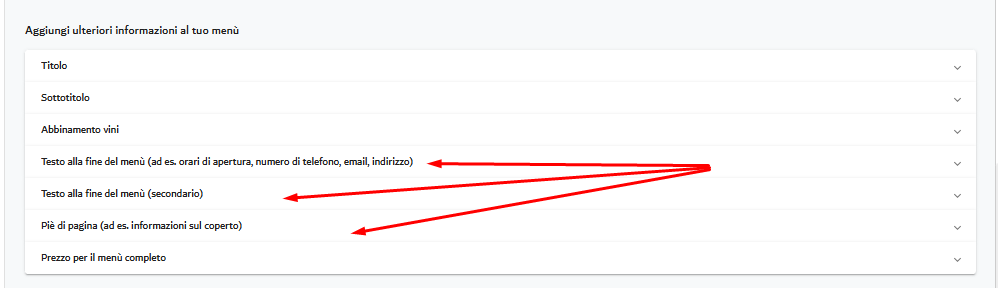
3-Apri la scheda di tua scelta e aggiungi il testo desiderato.