
Come personalizzare gli highlight per sezioni e prodotti
La funzione Highlight in Menutech ti permette di enfatizzare visivamente elementi specifici all'interno dei tuoi menu, migliorando la loro visibilità e impatto. Ecco una guida passo dopo passo su come attivare e utilizzare questa funzione in modo efficace.
Attivare la funzione Highlight
- Vai alla schermata di scrittura: accedi al tuo account Menutech e vai alla schermata di scrittura dove gestisci le voci del tuo menu.
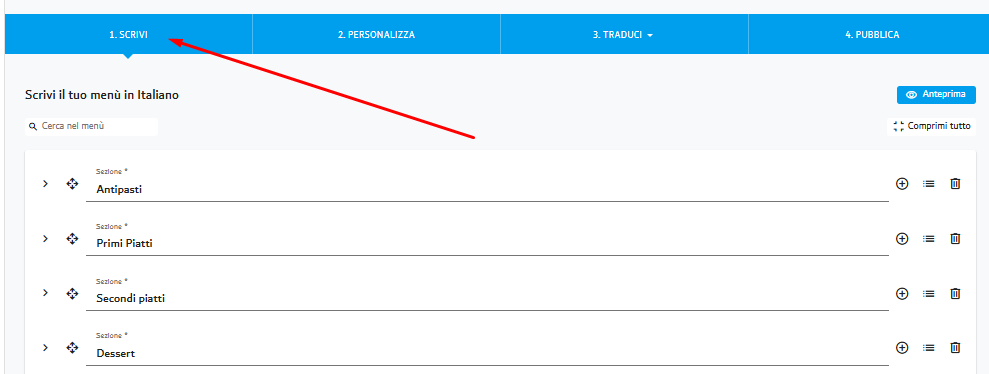
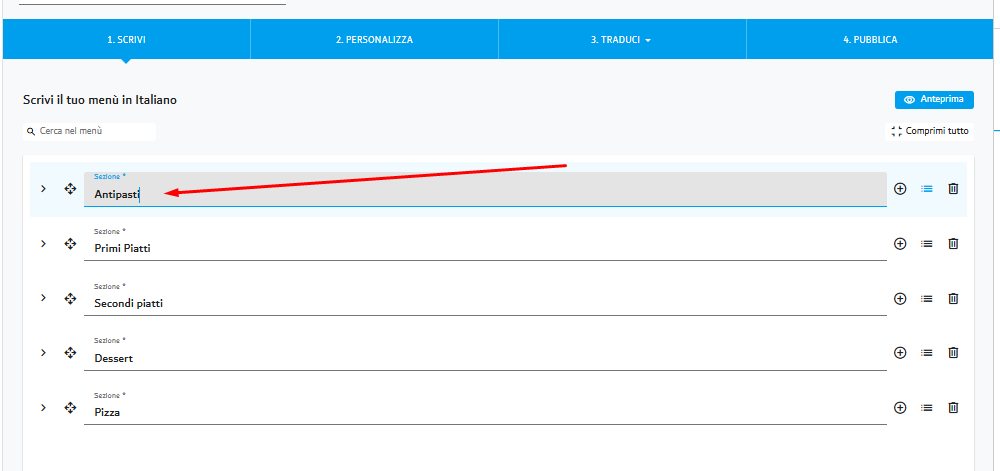
- Seleziona l'elemento: clicca sull'elemento del menu (sezione, piatto, descrizione, ecc.) che vuoi evidenziare.
- Accedi all'opzione Highlight: vai alla scheda "Altro" situata sul lato destro dello schermo. Scorri verso il basso e trova l'opzione "In evidenza".
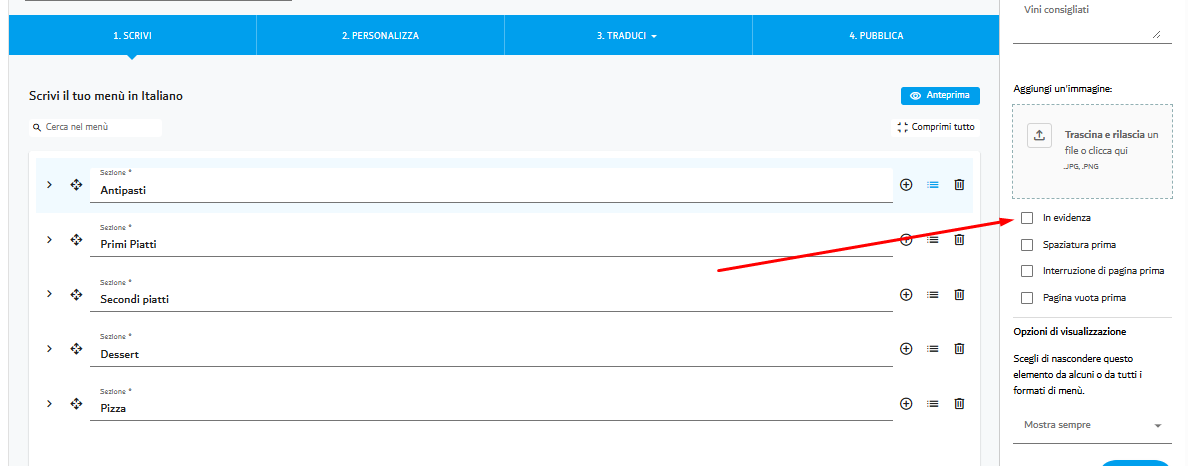
- Seleziona Highlight: scegli l'opzione highlight per applicarla all'elemento del menu selezionato.
Stilizzare l'Highlight
-
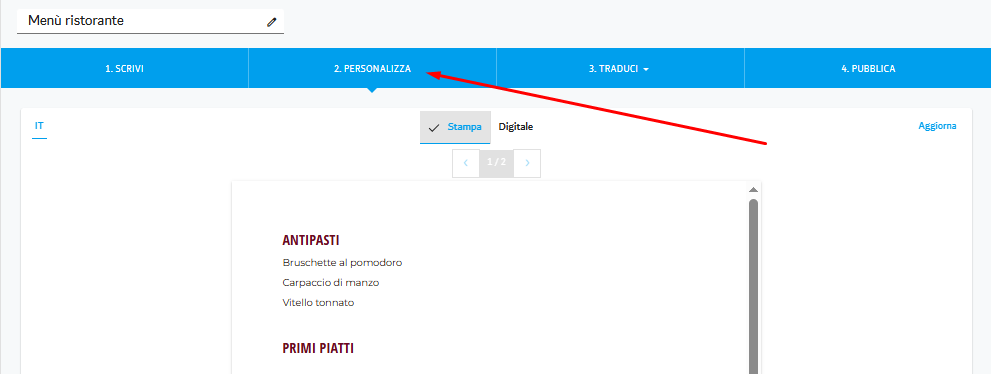
Vai alla schermata Style: dopo aver selezionato l'opzione highlight, vai alla schermata "Style".
-
Impostazioni generali: nella sezione "Decoratori" o simile, trova le impostazioni per gli elementi evidenziati.
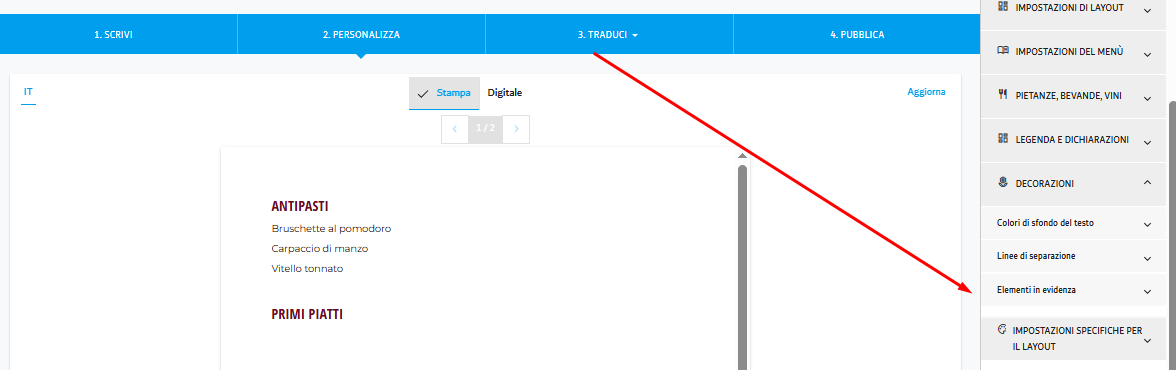
- Regola le opzioni Highlight: a seconda del tipo di elemento evidenziato, ognuno ha il proprio set di opzioni di personalizzazione.
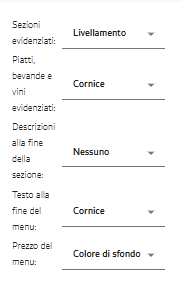
Tipi di elementi evidenziati
- Sezioni evidenziate
Opzioni disponibili:
- Aggiungi cornice all'elemento
- Rendi in grassetto
- Level-up
- Centrato
- Colore di sfondo
- Piatti, bevande, vini evidenziati
Opzioni disponibili:
- Aggiungi cornice all'elemento
- Rendi in grassetto
- Colore di sfondo
- Level-up
- Descrizioni alla fine delle sezioni
Opzioni disponibili:
- Aggiungi cornice all'elemento
- Rendi in grassetto
- Colore di sfondo
- Level-up
🖼️ Altri elementi che possono essere stilizzati 🖼️
- Testo alla fine del menu
Opzioni disponibili:
- Aggiungi cornice all'elemento
- Rendi in grassetto
- Colore di sfondo
- Level-up
- Prezzo del menu
Opzioni disponibili:
- Aggiungi cornice all'elemento
- Rendi in grassetto
- Colore di sfondo
- Level-up
Spiegazione delle opzioni Highlight:
- Aggiungi cornice all'elemento
Descrizione: aggiunge un bordo o una cornice attorno alla voce del menu selezionata.
Caso d'uso: ideale per evidenziare piatti speciali, promozioni o elementi in primo piano per attirare l'attenzione e aumentare la visibilità.
- Rendi in grassetto
Descrizione: applica la formattazione in grassetto al testo della voce del menu selezionata, rendendolo più spesso e prominente.
Caso d'uso: utile per enfatizzare voci del menu importanti, come piatti popolari o offerte speciali, per assicurarti che catturino l'attenzione dei clienti.
- Level-up
Descrizione: fa in modo che la sezione prenda le opzioni di stile delle impostazioni del titolo piuttosto che delle impostazioni della sezione.
- Centrato
Descrizione: aggiunge un allineamento al centro alla sezione selezionata.
Caso d'uso: vuoi rendere specifiche sezioni centrate e averne altre allineate a sinistra? Ecco la tua soluzione!
- Colore di sfondo
Descrizione: applica un colore di sfondo dietro la voce del menu o il testo selezionato, rendendolo visivamente distinto dal resto del menu.
Caso d'uso: migliora la visibilità di elementi o sezioni specifiche aggiungendo un colore di sfondo contrastante, rendendoli così più facili da individuare e leggere.