
Il modo giusto per organizzare sezioni e sottosezioni
In Menutech, organizzare il tuo menu con sezioni e sottosezioni può migliorare notevolmente la chiarezza e l'usabilità delle tue voci. Questa guida ti accompagnerà attraverso i passaggi per creare sezioni e sottosezioni, insieme a linee guida strutturali importanti per garantire che il tuo menu rimanga ben organizzato.
📁Creare sezioni e sottosezioni📁
Creare una sezione:
- Vai alla schermata di scrittura del menu.

- Clicca sul pulsante "+" per aggiungere una nuova sezione.
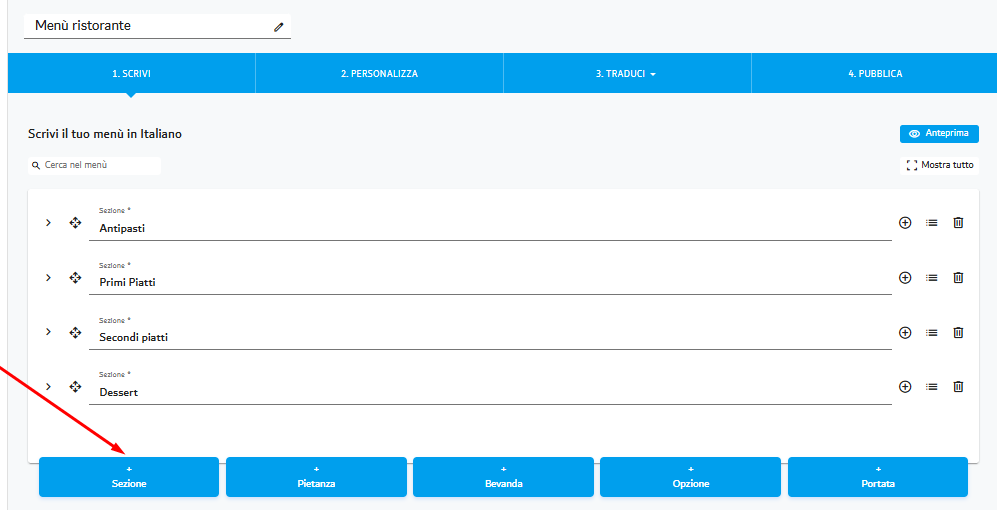
- Inserisci il nome della tua sezione.
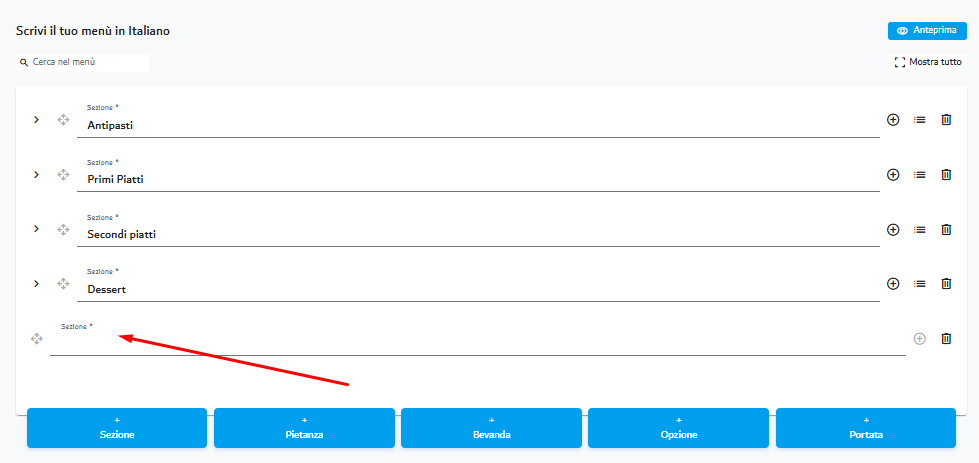
Aggiungere sottosezioni:
- Nella sezione appena creata, clicca sul pulsante "+" che si trova accanto alla sezione a cui desideri aggiungere la sottosezione.
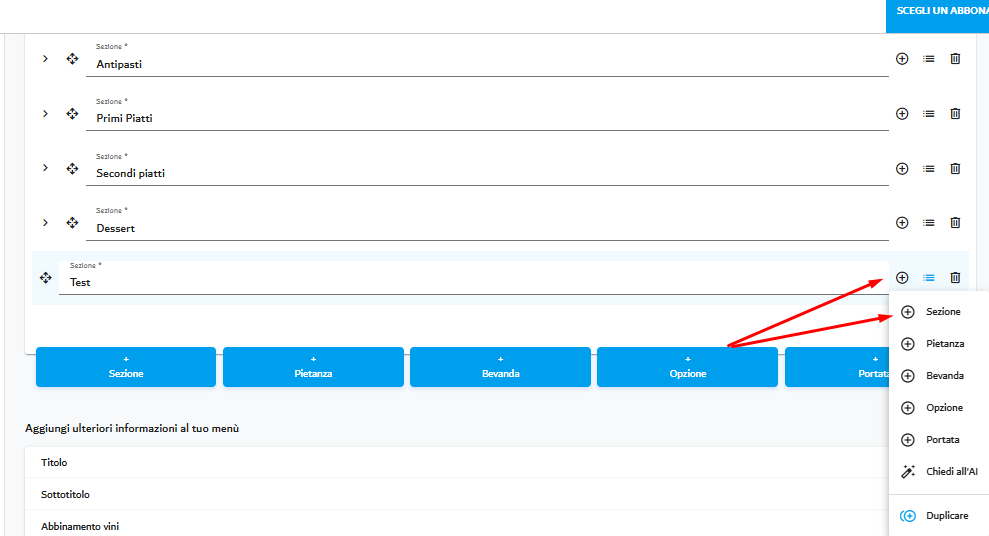
- Seleziona "Sezione" dalle opzioni per aggiungere una sottosezione.
- Dai un nome alla tua sottosezione.
Aggiungere elementi alle sottosezioni:
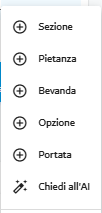
- Dopo aver creato le sottosezioni, puoi aggiungere elementi specifici a ciascuna sottosezione: piatto, bevanda, vino:
- Clicca sul pulsante "+" all'interno della sottosezione desiderata e aggiungi i tuoi elementi.
🍽️Creare piatti, vini e bevande🍽️
Il processo per creare piatti, vini e bevande è lo stesso di quello per creare una sezione. Ecco come fare:
Creare un piatto: 🍽️
- Vai alla schermata di scrittura del menu.
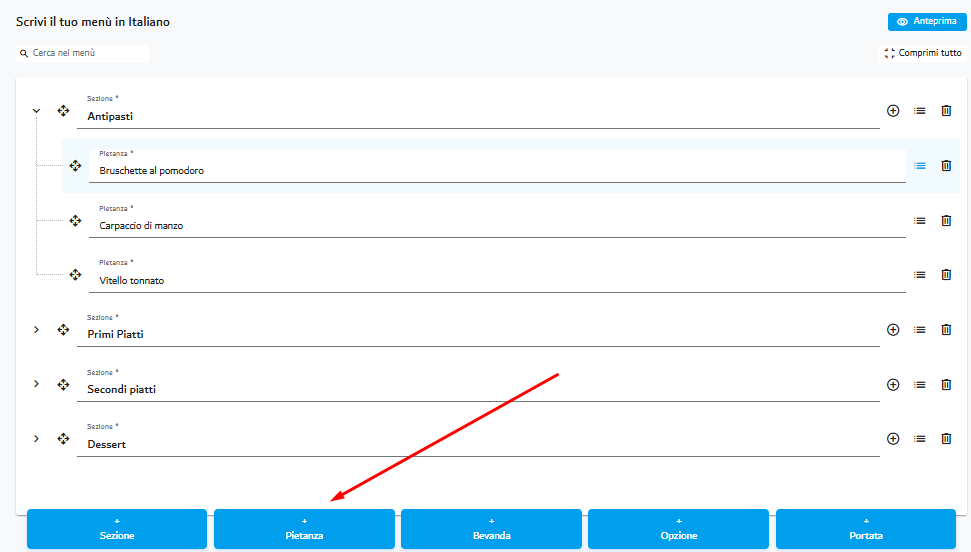
- Clicca sul pulsante "+" per aggiungere un nuovo piatto. ➕
- Inserisci il nome del tuo piatto.
Creare un vino: 🍷
- Vai alla schermata di scrittura del menu.

- Clicca sul pulsante "+" per aggiungere una nuova sezione. ➕
- Inserisci il nome del tuo vino.
Creare una bevanda: 🍹
- Vai alla schermata di scrittura del menu.

- Clicca sul pulsante "+" per aggiungere una nuova sezione. ➕
- Inserisci il nome della tua bevanda.
Puoi aggiungere elementi specifici a queste voci in qualsiasi sezione o sottosezione creata.
- Clicca sul pulsante "+" all'interno della sezione o sottosezione desiderata e aggiungi i tuoi elementi.
📜Trascinare e rilasciare📜
Puoi trascinare e rilasciare elementi all'interno di sezioni e sottosezioni cliccando e tenendo premuto il pulsante con le 4 frecce direzionali a sinistra di un elemento e trascinandolo dove desideri. Questa funzione rende facile riorganizzare gli elementi all'interno del tuo menu per mantenerlo organizzato e facile da usare.

📚Linee guida strutturali importanti📚
Per mantenere un menu ben organizzato e professionale, è fondamentale rispettare le seguenti linee guida strutturali:
Nessuna sezione vuota🚫:
- Assicurati che ogni sezione contenga sottosezioni o elementi.

Nessuna sottosezione vuota🚫:
- Ogni sottosezione dovrebbe contenere elementi pertinenti. Evita di creare sottosezioni senza aggiungere elementi ad esse.

Uso coerente delle sottosezioni⚖️:
- Quando una sezione contiene sottosezioni, non inserire elementi direttamente nella sezione principale. Tutti gli elementi dovrebbero essere inseriti nelle sottosezioni appropriate.

Livelli di sottosezione limitati: 📉
Una sezione può avere solo fino a 2 livelli di sottosezioni. Per esempio:
- Sezione
- Sottosezione 1
- Sottosezione 1.1
- Sottosezione 2

- Non puoi creare una sottosezione all'interno della sottosezione di una sottosezione.